如何從 Google Forms 救回已刪除的回應?
"不小心刪除了 Google Forms 表單的問題,要怎麼復原它和回應?"- Google Docs Editors Community
這是很常見的問題,Google 論壇上已有 101 人在刪除問題、連帶失去答案後問過。Google Docs 和 Sheets 都有版本記錄,所以很自然會想在 Google Forms 找一個,但它沒有。您在 Google Forms 刪除的回應會永久消失,而刪除一個問題也會把它的答案從 Responses 分頁拿掉。唯一安全的副本,是在事情發生前就做好的那一份:連結到表單的 Google Sheets 試算表,在表單的回應被刪除時仍會保留它的資料列。如果您的表單透過 Formfacade 放在網站上,請從 Formfacade 的 Responses 分頁連結該試算表。
請依照下列步驟,在任何資料被刪除前先在 Google Sheets 保留一份副本。如果您在 Formfacade 還沒有表單,請先建立您的表單。
如何將回應同步到 Google Sheets?
- 在 Formfacade 中開啟您的表單,點選「Responses」分頁

- 點選 Google Sheets
- 點選 Link to Sheets
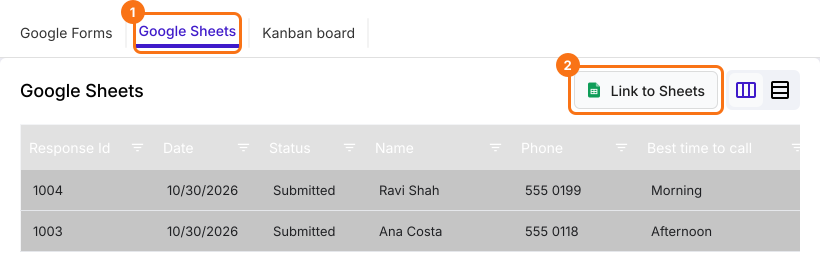
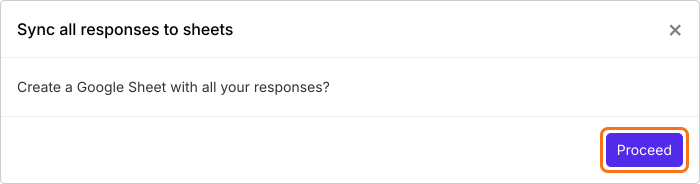
- 在「Sync all responses to sheets」上點選 Proceed
- 回應同步完成後,點選 View sheets 開啟您的 Google Sheets 試算表
在 Google Forms 刪除回應,不會影響已同步到 Google Sheets 的回應。
若要讓新回應自動送到試算表,請在 Google Forms 中連結它。請參閱如何將 Google Forms 回應同步到 Google Sheets?
摘要
最後更新: