Come mettere una descrizione a una domanda in Google Forms?
Alcune domande hanno bisogno di una riga di aiuto sotto: il formato che vuoi o il motivo per cui lo chiedi. Metterla nel titolo della domanda rende il modulo difficile da leggere. Google Forms può mostrare una descrizione sotto una domanda, dal menu ⋮ della domanda. Con Formfacade, clicchi sulla domanda e scrivi la descrizione subito sotto, e il modulo che le persone compilano mostra il tuo marchio invece di quello di Google. Per grassetto, corsivo, link o elenchi, apri l'icona ⚙️ sulla domanda e usa una casella di testo.
Crea il tuo modulo, o aprine uno che hai già in Formfacade, e segui i passaggi qui sotto.
Aggiungere una descrizione a una domanda
- Nella pagina che si apre, dai un nome al tuo modulo, clicca su Embed form e clicca su Proceed. Se hai già un modulo in Formfacade, aprilo.
- Clicca sulla scheda "Edit"

- Clicca sulla domanda
- Inserisci la descrizione della domanda in Description (optional)
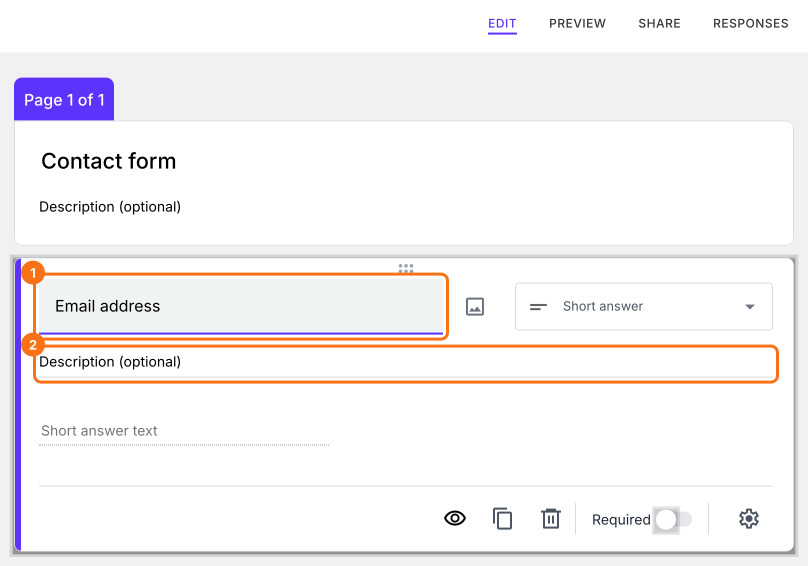
La descrizione apparirà sotto la domanda nel tuo modulo.
Formattare la descrizione
In Formfacade, puoi usare una casella di testo con grassetto, corsivo, link ed elenchi.
- Clicca sull'icona ⚙️ in fondo alla domanda
- Clicca su + Description
- Inserisci la descrizione della domanda
- Clicca su Save
Riepilogo
Se una domanda ha bisogno di più spiegazioni, un titolo lungo rende il modulo difficile da leggere. Con Formfacade, clicchi sulla domanda e inserisci la descrizione, e puoi usare l'icona ⚙️ se ti serve la formattazione. Crea il tuo modulo e completa i passaggi qui sopra. Se hai domande, scrivi all'assistenza.
Ultimo aggiornamento: