表單沒有公開顯示,該如何修正?
Formfacade 僅支援公開表單。若要搭配 Formfacade 使用您的表單,您必須停用 Google Forms 中需要登入的功能。在下列情況下,系統會顯示「Form is not publicly visible」警告訊息:
- 表單尚未發布
- 填答者的存取權限僅限特定人員
- 「Collect email addresses」選項設為「Verified」
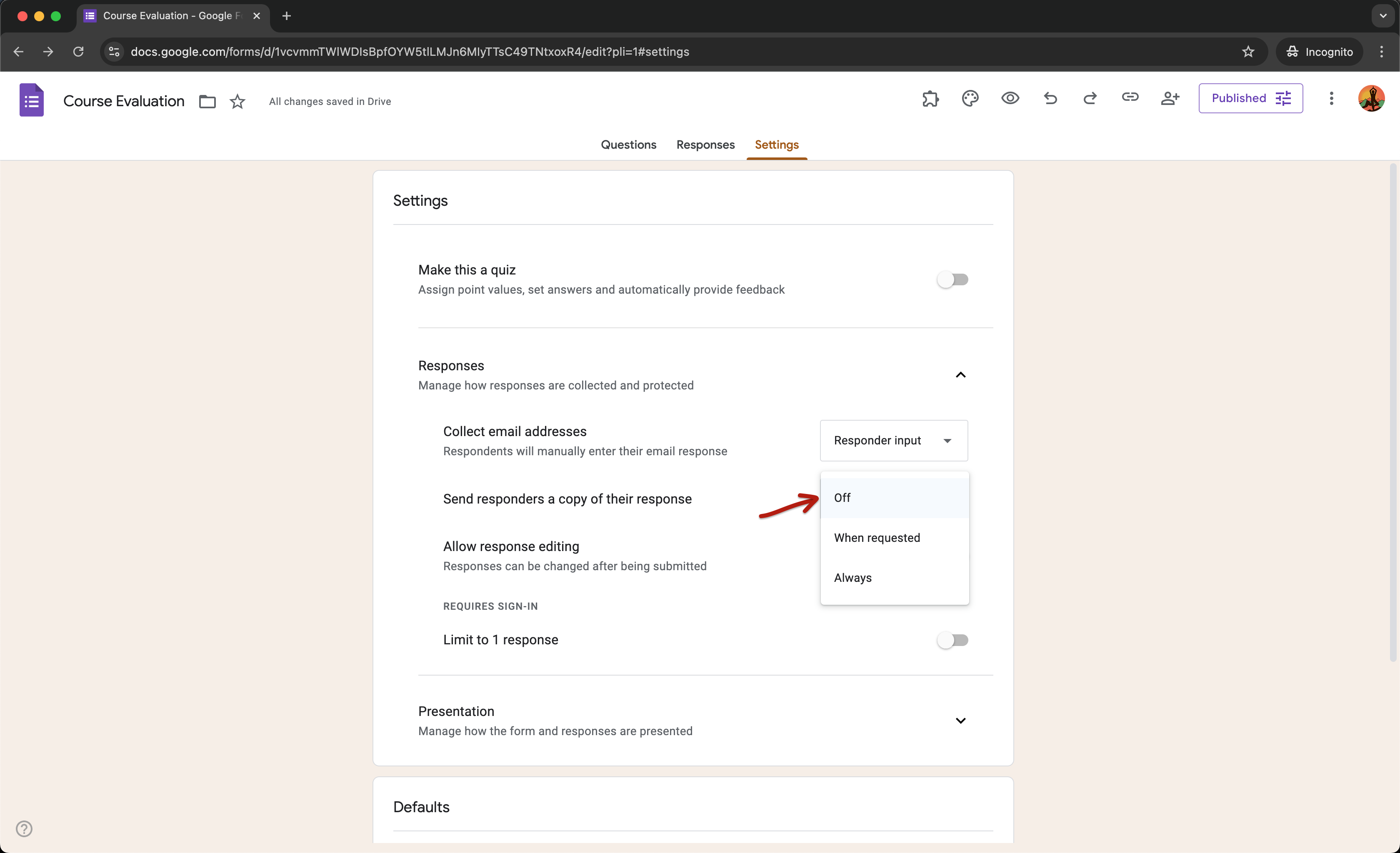
- 「Send responders a copy of their response」選項設為「Always」
- 表單包含檔案上傳問題
發布表單
Google Forms 在 2024 年 12 月推出「Publish」功能,取代原本的「Send」按鈕。現在表單必須先發布,才能用來收集回應。
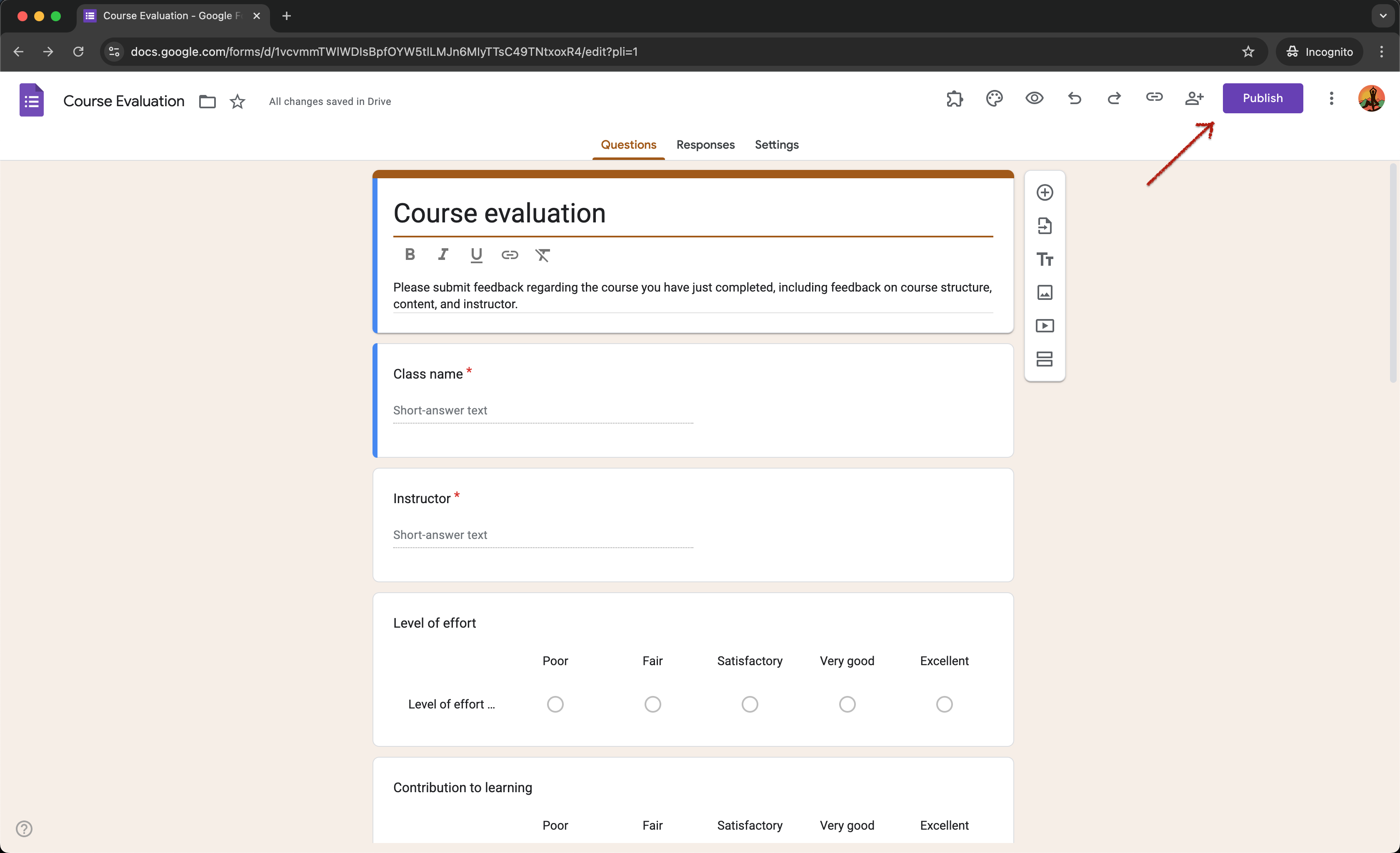
這項新功能讓表單建立者能透過共用設定,更精細地控制誰可以填答。使用者可透過「Publish」按鈕調整填答者設定,例如將表單設為公開、將存取權限限制在某個網域,或指定可以填答的人員。
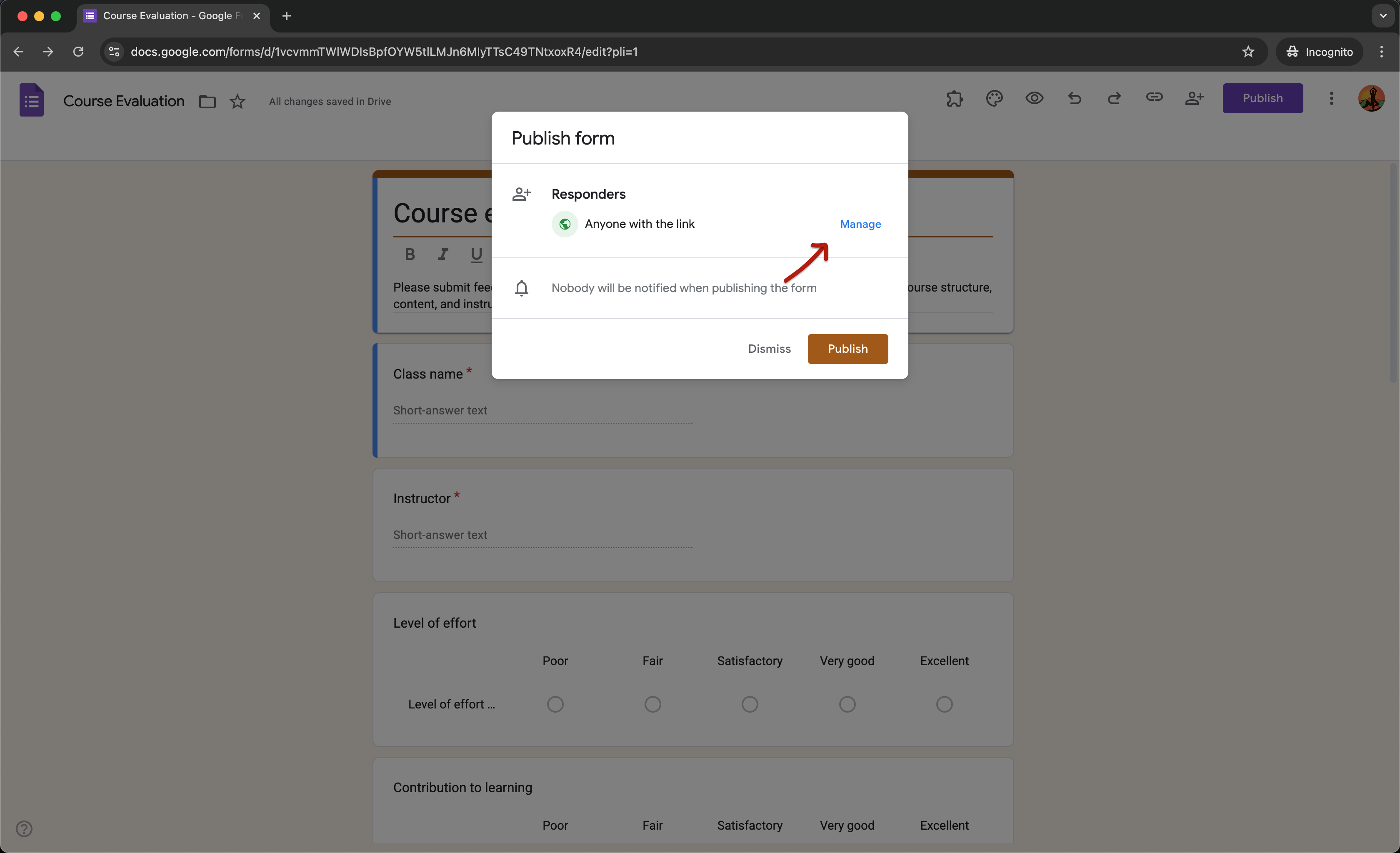
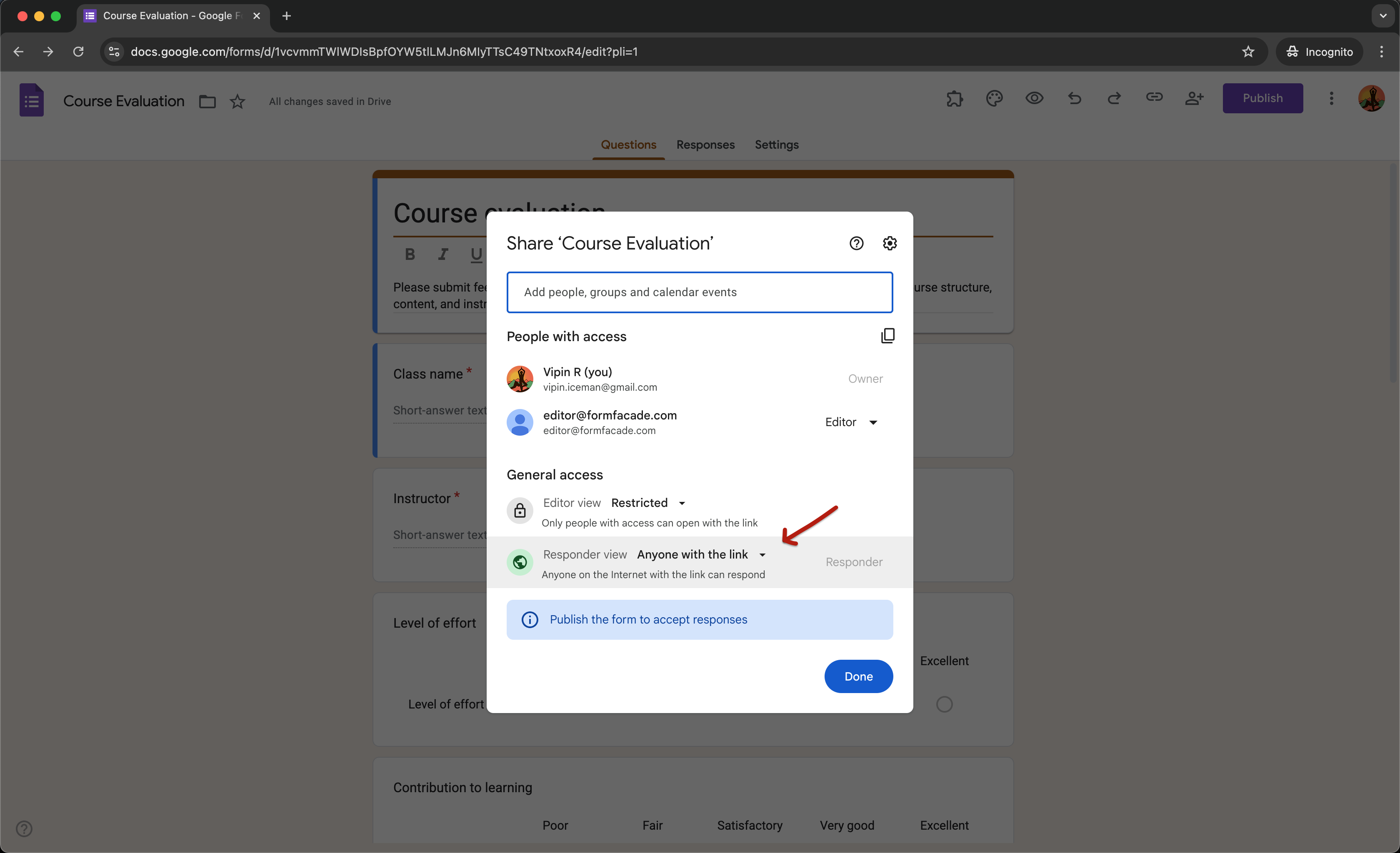
發布表單時,您必須在「Responder view」中選擇「Anyone with the link」將表單設為公開,才能使用 Formfacade 自訂表單並用來收集回應。
收集電子郵件地址
Google Forms 有兩種收集電子郵件地址的方法。您可以在設定中啟用「Collect email addresses」選項,或新增一個設有電子郵件地址回應驗證的簡答題。
「Collect email addresses」選項的「Verified」設定可讓表單建立者自動記錄電子郵件地址。這項功能要求填答者登入才能檢視並提交表單。您必須將它設為「Do not collect」或「Responder input」。
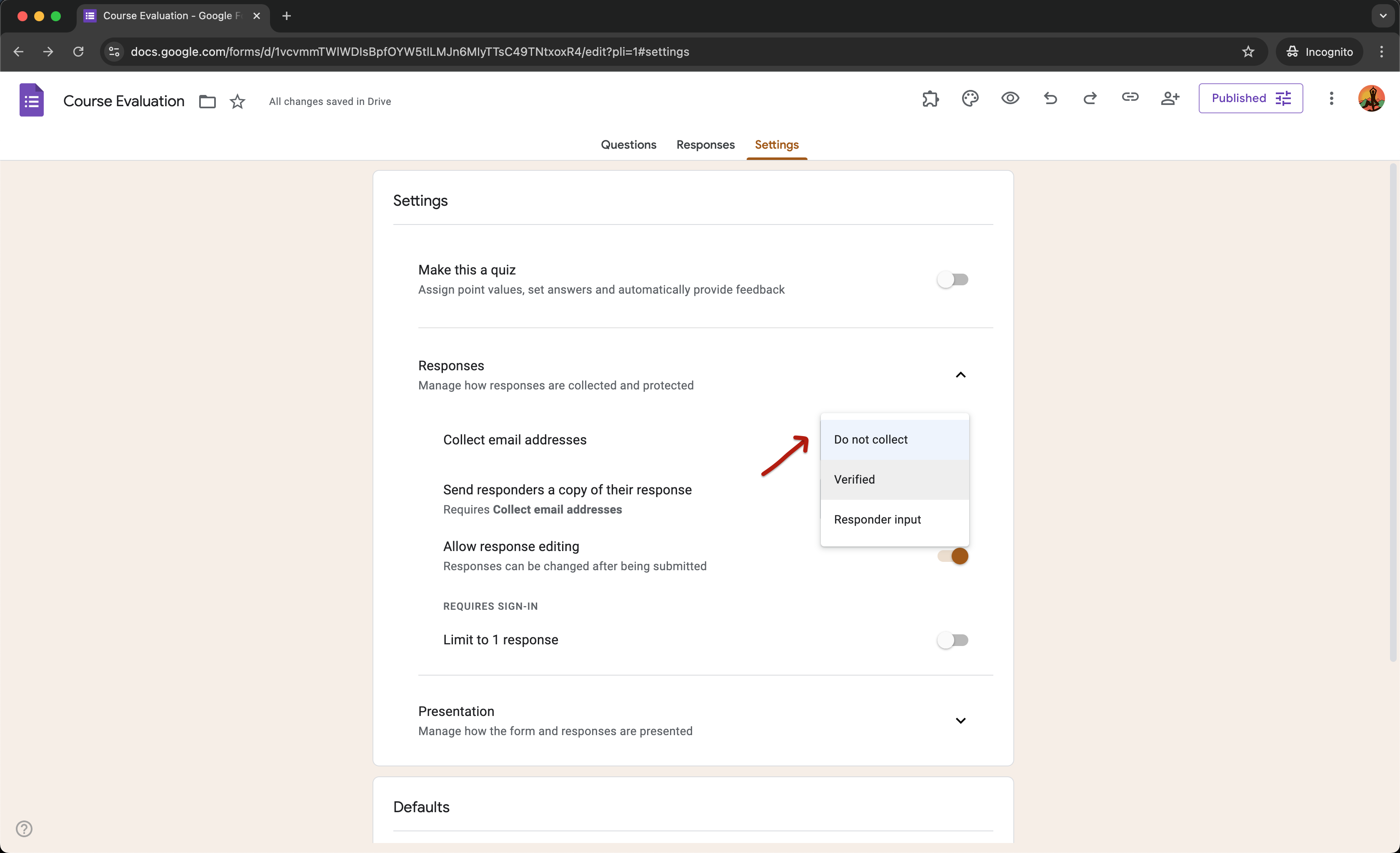
啟用「Collect email addresses」選項後,您可以在「Send responders a copy of their response」選項中選擇「When requested」或「Always」,傳送確認電子郵件給填答者。若要搭配 Formfacade 使用表單,您必須關閉這個選項。
如果您想傳送確認電子郵件給填答者,可以直接在 Formfacade 中設定。登入 Formfacade > 點選 Forms > 點選表單開啟 > 系統會顯示 Edit 頁面 > 點選 Responses > 在 Responses 頁面中,點選 Submitted 狀態旁的三點圖示 > 點選 Notify respondent > 系統會顯示設定精靈 > 依照提示完成設定。
收集檔案
您可以在 Google Forms 中新增檔案上傳問題,向填答者收集檔案。但填答者必須使用 Google 帳戶登入,才能上傳檔案並提交表單。表單將無法公開檢視。
如果您想收集檔案,可以使用 Formfacade - File upload 外掛程式,將 Google Forms 的檔案上傳問題轉換成標準的 HTML 檔案上傳,讓使用者不必登入就能上傳檔案。詳情請參閱這篇說明文章。
最後更新: