Como incorporar o Google Forms no Squarespace?
Quem usa o Squarespace e cria o formulário no Google Forms tem duas formas de colocá-lo numa página. Um link simples manda os visitantes para fora do seu site. O Embed HTML do Google vai num Code Block, mas o formulário fica numa caixa fixa com o visual do Google, e você só pode mudar a largura e a altura. Com o Formfacade, você cola um único código de incorporação num Code Block e o formulário aparece na sua página sem iframe e sem a marca do Google. Se quiser que ele combine ainda mais com o seu site, envie sua página e nossa equipe ajuda você.
Veja abaixo duas formas de incorporar um formulário do Google Forms no Squarespace e onde cada uma deixa a desejar.
Embed HTML do Google Forms
- Abra seu formulário do Google Forms e clique no ícone ⋮ More no canto superior direito
- Selecione Embed HTML e copie o código HTML
- No editor do Squarespace, abra a página, adicione um Code Block e cole o código
- Salve e publique a página
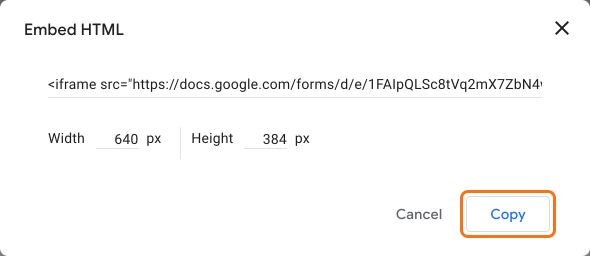
Onde deixa a desejar: você só pode mudar a largura e a altura. O formulário mantém a marca do Google e a nota no rodapé.
Código de incorporação do Formfacade
- Na página que abrir, dê um nome ao seu formulário, clique em Embed form e clique em Proceed.
- Na aba Share, em Where do you want to embed this form?, selecione "Embed in my Squarespace site" e clique em Next.
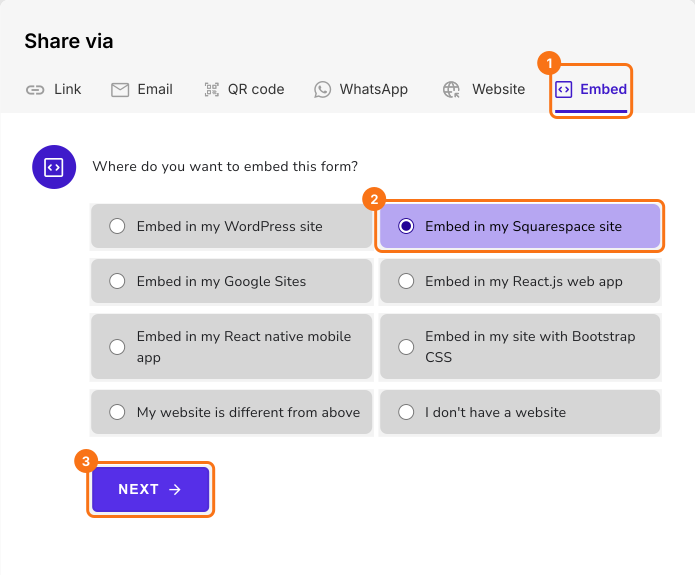
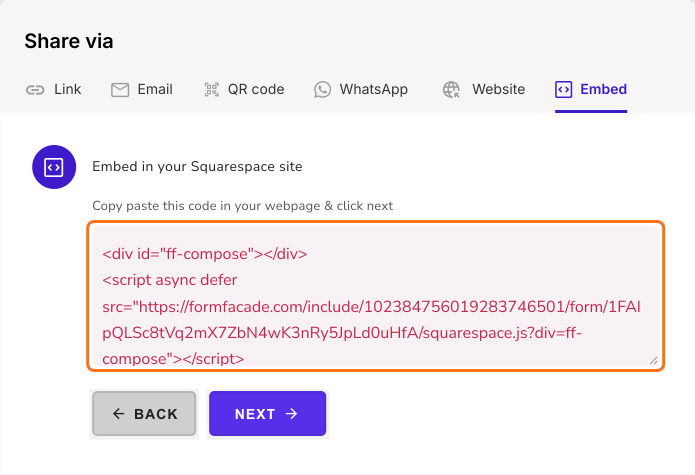
- Copie este código de incorporação
- No editor do Squarespace, abra a página, adicione um Code Block e cole o código de incorporação
- Salve e publique a página
Seu formulário aparece na sua página sem iframe e sem a marca do Google. Onde deixa a desejar: o plano gratuito adiciona uma pequena atribuição do Formfacade, e para removê-la é preciso um plano pago.
Quer ajuda para combinar com o seu site?
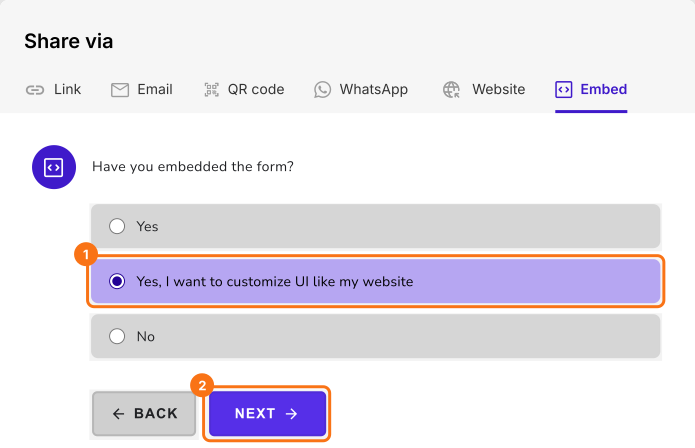
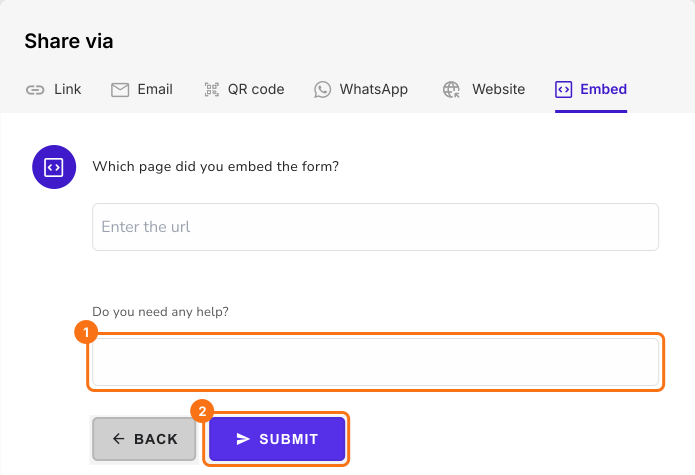
Clique em Next no código de incorporação, selecione "Yes, I want to customize UI like my website" e clique em Next.
Digite a URL da sua página e a sua mensagem e clique em Submit. Nossa equipe vai entrar em contato e ajudar você com o seu pedido.
Resumo
Se você incorpora um formulário do Google Forms no Squarespace com o código do Google, ele mantém a marca do Google e fica numa caixa fixa. Com o Formfacade, você cola um único código de incorporação num Code Block e o formulário aparece na sua página sem iframe e sem a marca do Google. Crie seu formulário e siga os passos acima. Se tiver qualquer dúvida, escreva para o suporte.
Última atualização: