如何在 Google Sites 中嵌入 Google Forms?
"Google Forms 表單嵌入 Google Sites 後,標頭圖片沒有顯示"- Google Sites Community
這是用 Google Sites 架設網站的人常問的問題,Google 論壇上已有 91 人問過:在 Google Forms 選的標頭圖片,表單放到 Site 上就不見了。Google Sites 從 Insert 面板插入表單,但您只能變更方框的寬度和高度,Google 頁尾會留著,長表單也會在框內捲動。使用 Formfacade,您只要在 Insert、Embed 貼上一個網址,表單就會沒有 Google 品牌標示,並以您為配合網站而設定的顏色和字型顯示。回應仍會送到您的 Google Forms 表單。
以下介紹在 Google Sites 中嵌入 Google Forms 表單的 2 種方法,以及各自的不足之處。
方法 1:用原生的 Insert 選項嵌入 Google Forms 表單
將 Google Forms 表單嵌入 Google Sites 有兩種方式。
選項 1:直接插入表單
- 在 sites.google.com 開啟您的網站,前往要放置表單的頁面。
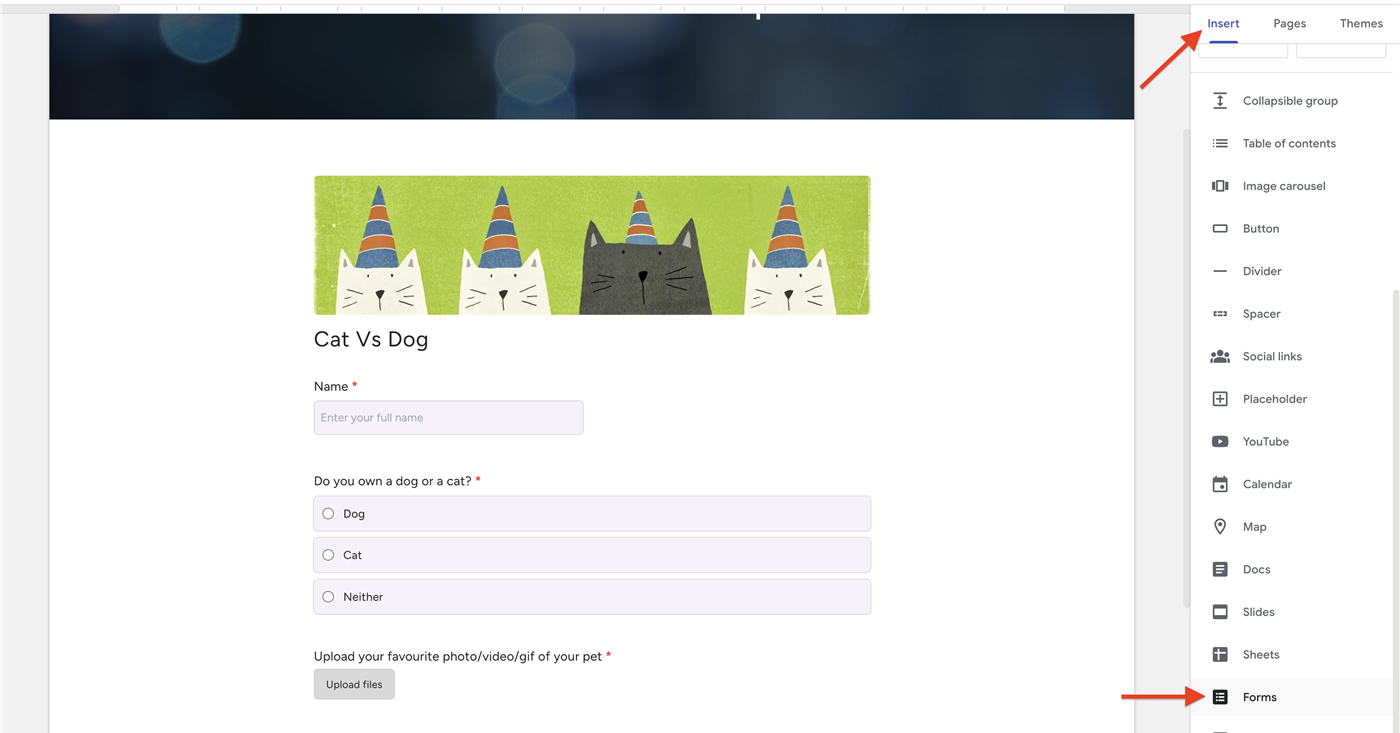
- 在右側面板點選 Insert。向下捲動並選擇 Forms。
- 搜尋並選取您的表單,然後點選 Insert。
- 表單會出現在頁面上。視需要拖曳角落調整大小或位置。
- 點選右上角的 Publish 讓頁面上線。
選項 2:用程式碼或網址嵌入
如果您的表單在其他帳戶中,或您想控制它的載入方式,請改用嵌入選項。
- 在 Google Forms 開啟您的表單,點選右上角的 More 選單(三個點的圖示)。
- 選擇 <> Embed HTML。
- 視需要調整寬度和高度,然後點選 Copy。
- 在 Google Sites 中點選 Insert → Embed。選擇 Embed code,貼上程式碼,點選 Next,再點選 Insert。(您也可以使用 By URL 分頁,貼上表單的公開連結。)
- 視需要調整大小,然後點選 Publish。
限制
- 顯示 Google 品牌與條款。「Google Forms」頁尾和條款會留在表單上,使用原生嵌入無法移除。
- 樣式設定非常有限。您只能調整表單的寬度和高度。無法變更顏色、字型、按鈕樣式或版面配置來配合網站主題,因此表單看起來就像一個 Google 方塊被丟在您的頁面上。
- 較長的多頁表單會在 iframe 內捲動。iframe 是固定大小,因此長表單會在自己的框內捲動,而不會隨頁面延展。
- 不適合行動裝置,也不是響應式。表單不會配合螢幕大小調整,在手機上可能被截斷或顯得擁擠。
- 檔案上傳問題會阻擋嵌入。含有檔案上傳問題的表單無法嵌入,您會看到「This form cannot be embedded because it makes use of File Upload fields.」
- 使用者分析無法運作。由於表單在跨來源 iframe 中載入,Hotjar 或 FullStory 等工作階段錄影和分析工具無法看到其中內容,因此您無法追蹤行為,也無法找出表單內的流失點。
- 無法預先填寫答案。由於頁面無法存取跨來源 iframe,您無法從網址查詢字串自動預先填寫嵌入的表單,也無法用 JavaScript 動態傳入值。
常見問題排解
- 表單顯示空白或無法載入。這通常是因為表單沒有正確共用。請確認表單的回應設定允許公開存取,而且網站本身已經發布。
- 表單在獨立頁面開啟,而不是嵌入。您可能把表單的分享連結貼到按鈕或文字區塊中,而不是使用 Insert → Forms 或 Insert → Embed。請用上面其中一種嵌入方式重新加入。
- 表單被截斷,或在手機上無法捲動。多段落的表單可能會在固定高度的 iframe 中被截掉。請增加嵌入的高度,或使用 Formfacade 的響應式嵌入,它會依螢幕大小調整。
- 訪客提交後看不到「感謝」訊息。在很高的固定高度 iframe 中,確認訊息可能會出現在可見範圍上方很遠的地方,使用者只會看到一片空白。原生功能沒有辦法解決,因為頁面無法進入跨來源的 iframe 把它捲回頂端。
方法 2:嵌入符合網站主題的品牌表單
如果您希望表單看起來就像網站原生的一部分,可以用 Formfacade 把表單嵌入 Google Sites。
- 在開啟的頁面中為表單命名,點選 Embed form,再點選 Proceed。
- 在 Share 分頁的 Where do you want to embed this form? 下方,選擇 Embed in my Google Sites,點選 Next。
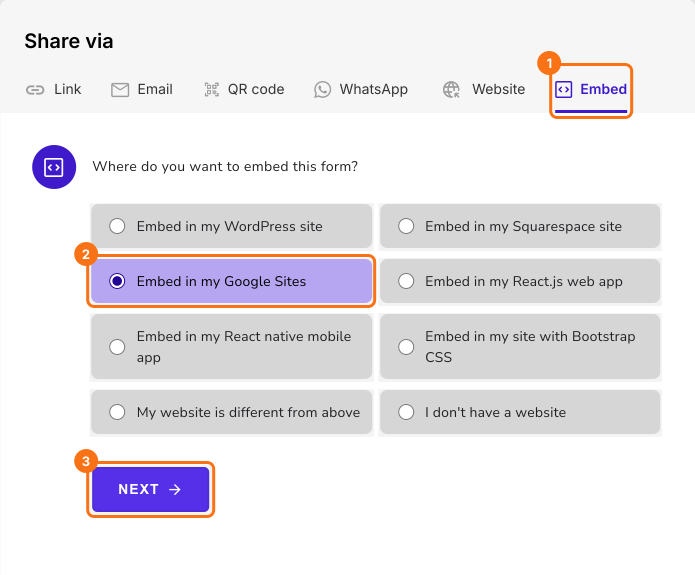
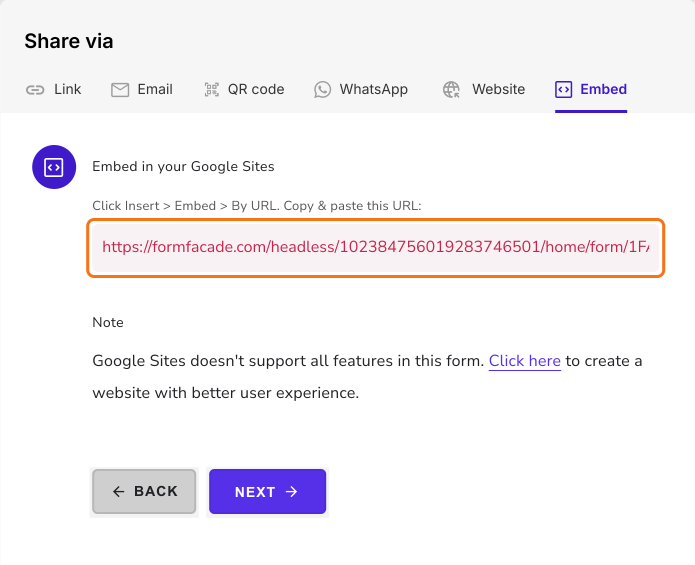
- 複製 Formfacade 網址。
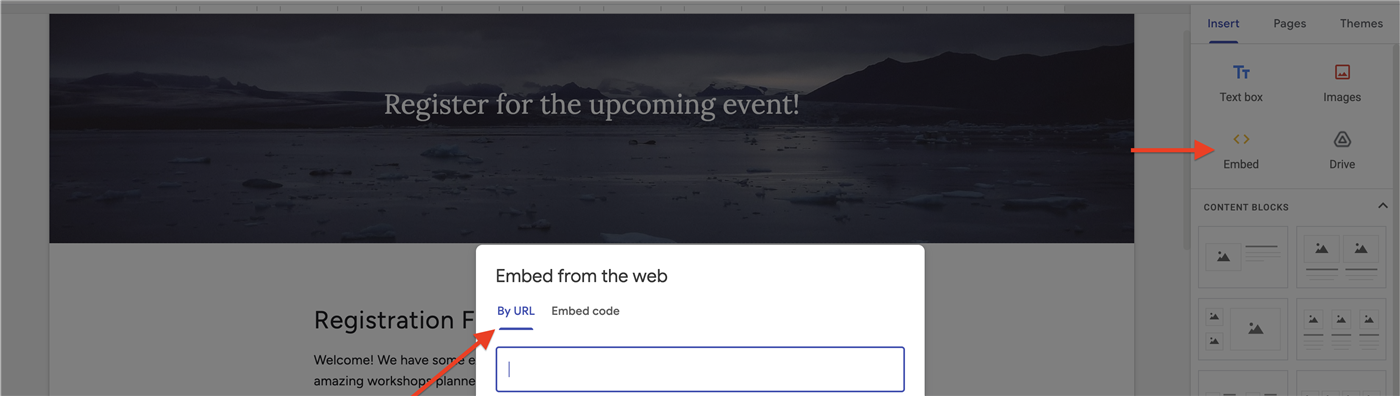
- 在 Google Sites 中點選 Insert → Embed。選擇 By URL,貼上網址,點選 Next,再點選 Insert。
- 視需要調整大小,然後點選 Publish。
您的表單會顯示在頁面上。Embed 分頁也會註明 Google Sites 不支援此表單的所有功能。
為什麼選擇 Formfacade
- 符合您的網站主題。表單會沿用您網站的字型、顏色和版面,呈現專業、響應式的外觀,且沒有 Google 品牌標示。
- 保留您的 Google Workspace 工作流程。回應仍會送進 Google Forms,並可自動同步到 Google Sheets,您管理回應的方式完全不變。
- 支援檔案上傳。與原生嵌入不同,Formfacade 讓您嵌入含有檔案上傳問題的表單(每個檔案最多 10 MB)。更大的檔案以及將上傳檔案同步到 Google Drive,需使用更高階的付費方案。
限制
- Google Sites 只允許 iframe 嵌入。因此即使使用 Formfacade,工作階段錄製、使用者分析和預先填寫答案也無法運作。
- 免費與較低方案會有 Formfacade 品牌標示。免費方案會移除 Google 的品牌標示,但會加上一個小小的 Formfacade 署名。要移除它以及取得更高的回應量,需要付費方案,請依您表單的需求查看目前的價格。
常見問題
可以在同一個頁面嵌入多個 Google Forms 表單嗎?
可以。每個表單重複插入步驟即可。Google Sites 允許在單一頁面嵌入多個表單。
可以移除 Google 品牌標示和免責聲明嗎?
原生方式不行。要移除 Google 品牌標示和免責聲明,請使用 Formfacade(方法 2)。
可以調整表單大小或在周圍加上文字嗎?
可以。您可以拖曳調整嵌入表單的大小,並在上方和下方加上標題、圖片或文字,讓訪客了解背景。
可以讓表單符合我網站的字型、顏色和版面嗎?
原生嵌入不行。Google Forms 只能變更標頭顏色和字型,其餘看起來仍是 Google 的表單。請使用 Formfacade 讓表單符合您網站的顏色、按鈕和版面。
摘要
最後更新: