Come personalizzare il messaggio delle notifiche email inviate a chi risponde al modulo?
"ricevere un'email di conferma insieme all'ID univoco assegnato a loro"- Google Docs Editors Community
Un'email uguale per tutti sembra una risposta automatica. Le persone si aspettano di vedere il proprio nome, il proprio ordine o il numero di riferimento ricevuto. Google Forms può inviare una copia della risposta, ma non puoi aggiungere un tuo messaggio né scegliere quali risposte mostrare. Con Formfacade inserisci le risposte del modulo nel messaggio dove vuoi. Puoi aggiungere tutte le risposte con RESPONSE o un riepilogo dell'ordine con BILL. Il modulo porta anche il tuo marchio, così modulo ed email parlano entrambi come la tua attività.
Iniziamo. Crea il tuo modulo e segui i passaggi qui sotto.
Personalizza il messaggio
- Nella pagina che si apre, dai un nome al modulo, clicca su Create form e clicca su Proceed.
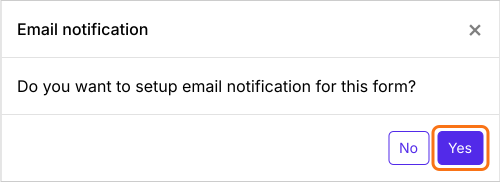
- Quando ti chiede "Do you want to setup email notification for this form?", clicca su Yes. La casella Email respondent si apre nella bacheca Kanban sotto Responses.
- Controlla l'indirizzo email di chi risponde e clicca su Next.
- Controlla l'oggetto e clicca su Next.
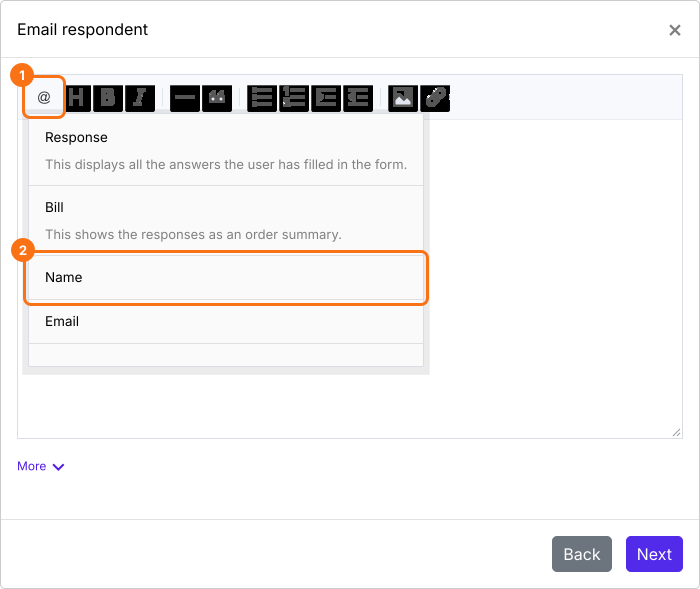
Nel messaggio, clicca sull'opzione @ e scegli una domanda, ad esempio Name. Il suo entry#id entra nel messaggio e ogni email mostra al suo posto la risposta di quella persona.
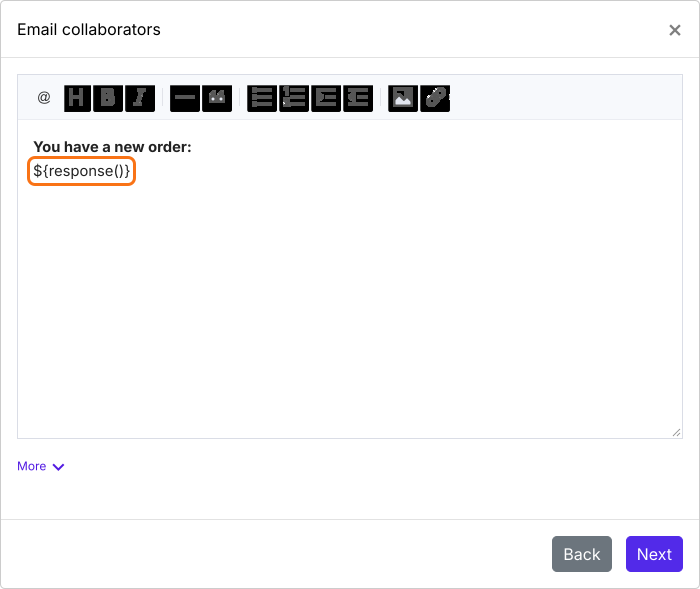
Per mostrare tutte le sue risposte, scegli invece Response dall'elenco. Aggiunge ${response()} al messaggio. Va bene anche per un'email ai collaboratori.
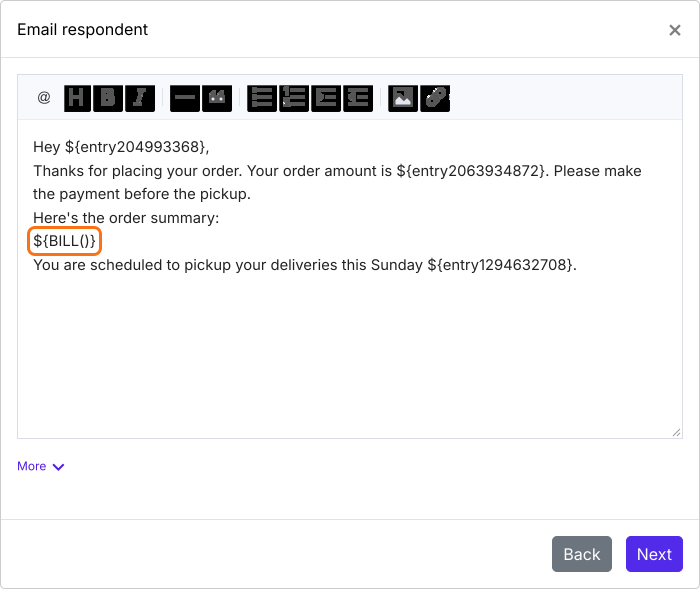
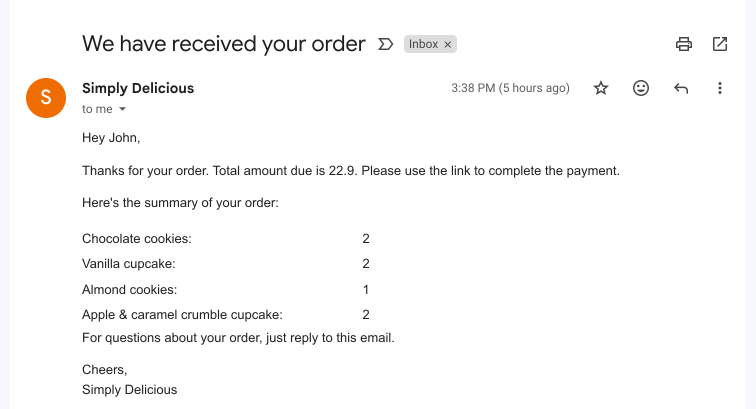
In un modulo d'ordine, scegli Bill dall'elenco per aggiungere un riepilogo di ciò che ha ordinato. Metti intorno risposte come il nome, il totale o l'orario di ritiro, con le tue istruzioni.
- Clicca su Next.
- Clicca su "Click here", compila il modulo con il tuo indirizzo email e invialo. Quando arriva l'email, clicca su YES.
Ogni persona riceve l'email con le proprie risposte.
Riepilogo
Quando ogni email è uguale sembra automatica e Google Forms non può aggiungere le tue parole né scegliere quali risposte mostrare. Con Formfacade inserisci le risposte del modulo nel messaggio e le aggiungi tutte con Response o un riepilogo dell'ordine con Bill. Crea il tuo modulo e segui i passaggi qui sopra. Se hai domande, scrivi all'assistenza.
Ultimo aggiornamento: