Como atribuir pontos diferentes a cada pergunta e calcular a pontuação total?
"Não consigo encontrar um jeito de dar pontos diferentes para cada pergunta."- Google Docs Editors Community
Algumas perguntas devem pesar mais que outras. Em um questionário de atividade, um trabalho com levantamento de peso diz mais do que as horas sentado, então a mesma opção de resposta não pode valer o mesmo em todas as perguntas. Um teste do Google Forms pode definir pontos por pergunta, mas só para uma resposta correta, então os pesos acabam em uma planilha. Com o Formfacade, você escreve uma função SCORE para cada pergunta com seus próprios pontos, SCORE(entry#id, 5, 10, 15, 20, 25) para a mais pesada e as soma na pergunta Score. O total ponderado é calculado enquanto as pessoas respondem e você pode enviar a cada pessoa o total dela por e-mail.
Vamos começar. Crie seu formulário e siga os passos abaixo.
Como atribuir pontos diferentes usando a função SCORE - QUESTION?
- Na página que abrir, dê um nome ao formulário, clique em Create form e clique em Proceed.

- Na caixa Assign points, AI score setup já vem escolhido em "How do you want to set up scoring?". Clique em Proceed.
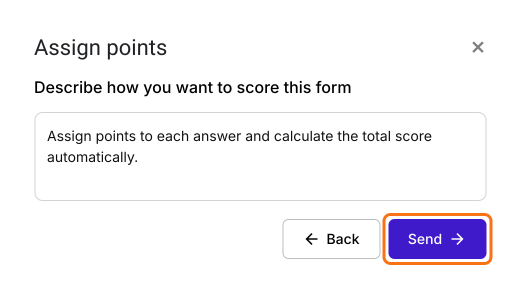
- "Describe how you want to score this form" já vem preenchido. Clique em Send e depois em Next.
- Clique no × de "You're all set" para voltar à aba "Edit".
Vamos transformar este formulário em um questionário simples com 3 perguntas de múltipla escolha, cada uma com cinco opções de resposta (veja abaixo).
Q1. Quanto tempo você passa sentado por dia?
- Ver TV, jogar no computador etc.
- (a) 5+ horas
- (b) 4 a 5 horas
- (c) 3 a 4 horas
- (d) 2 a 3 horas
- (e) Menos de 2 horas
Q2. Com que frequência você pratica esportes e atividades recreativas?
- Praticar esportes, ir à academia, caminhar, pedalar etc.
- (a) Uma ou duas vezes por mês
- (b) Uma vez por semana
- (c) Três vezes por semana
- (d) 5 dias por semana
- (e) Todos os dias
Q3. Quanta atividade física o seu trabalho exige?
- Carregar ou levantar peso, construção, escavação etc.
- (a) Pouca
- (b) Moderada
- (c) Média
- (d) Intensa
- (e) Muito intensa
- Pontos: atribua pontos diferentes a cada pergunta de múltipla escolha
- Q1: (a) - 1, (b) - 2, (c) - 3, (d) - 4, (e) - 5
- Q2: (a) - 2, (b) - 4, (c) - 6, (d) - 8, (e) - 10
- Q3: (a) - 5, (b) - 10, (c) - 15, (d) - 20, (e) - 25
Vamos calcular a pontuação total somando os pontos de cada uma das 3 perguntas de múltipla escolha. A pontuação total fica entre 8 e 40.
- Clique em cada pergunta na página Edit e digite estas perguntas e opções de resposta. Exclua as perguntas de que você não precisa. Seu formulário pode ter muitas, então você também pode manter as perguntas de múltipla escolha que ele já tem e seguir os passos com elas.
- Seu formulário já tem uma pergunta Score para atribuir pontos e calcular a pontuação, que pode se chamar Total Score. Clique na pergunta de pontuação e depois no ícone de engrenagem.
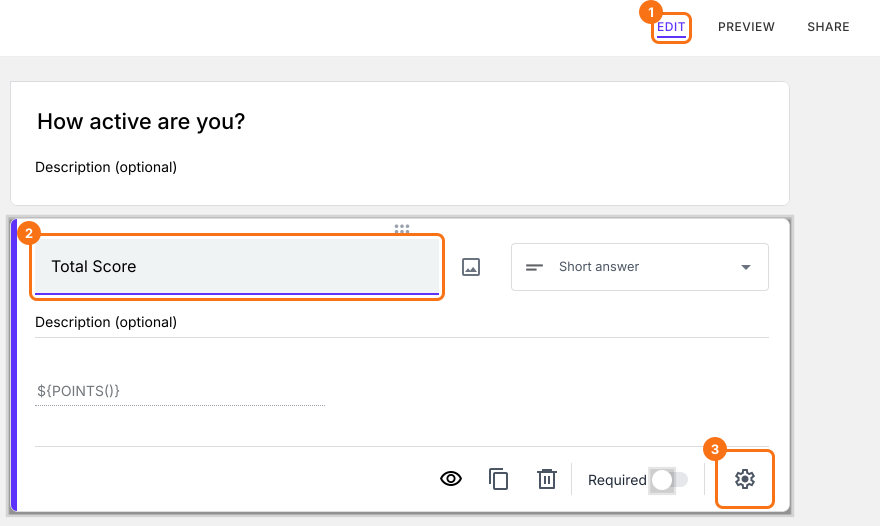
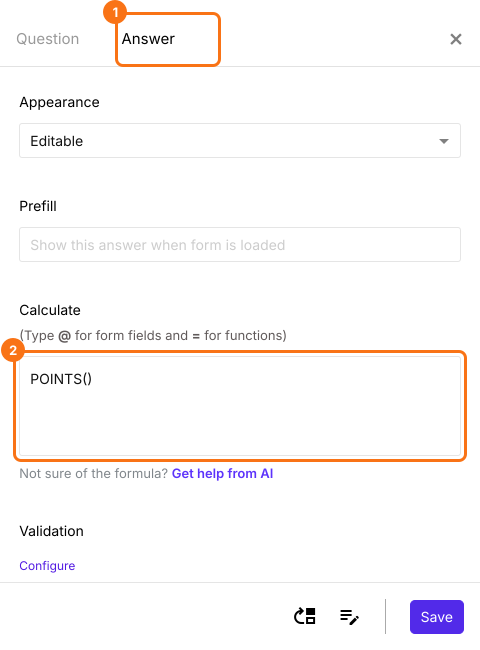
- Selecione a aba "Answer".
Função SCORE - QUESTION
A função Score pode ser usada para atribuir pontos às opções de resposta em perguntas de múltipla escolha, caixas de seleção e grade e calcular a pontuação total.
Sintaxe:
SCORE(escopo, pontos-1, pontos-2, …, pontos-n)
onde
- escopo - define se os pontos são atribuídos a uma pergunta específica do formulário, a todas as perguntas da seção, a todas as perguntas do formulário ou só às perguntas que tenham o termo de busca na descrição
- pontos-1, pontos-2, … pontos-n - pontos atribuídos às diferentes opções de resposta (a), (b), (c), (d), (e) etc., em ordem
Neste exemplo, vamos usar o entry#id de uma pergunta como escopo para atribuir pontos àquela pergunta específica e calcular a pontuação individual dela.
Quanto tempo você passa sentado por dia?
- (a) 5+ h
- (b) 4 a 5 h
- (c) 3 a 4 h
- (d) 2 a 3 h
- (e) Menos de 2 h
SCORE(entry#id, 1, 2, 3, 4, 5)
- Digite @ e escolha na lista a pergunta desejada para adicionar o entry #id dela à fórmula acima.
- 1, 2, 3, 4, 5 para atribuir pontos às opções de resposta (a), (b), (c), (d), (e), respectivamente.
Com que frequência você pratica esportes e atividades recreativas?
- (a) Uma ou duas vezes por mês
- (b) Uma vez por semana
- (c) Três vezes por semana
- (d) 5 dias por semana
- (e) Todo dia
SCORE(entry#id, 2, 4, 6, 8, 10)
- Digite @ e escolha na lista a pergunta desejada para adicionar o entry #id dela à fórmula acima.
- 2, 4, 6, 8, 10 para atribuir pontos às opções de resposta (a), (b), (c), (d), (e), respectivamente.
Quanta atividade física o seu trabalho exige? Carregar ou levantar peso, construção, escavação etc.
- (a) Pouca
- (b) Uma quantidade moderada
- (c) Média
- (d) Intensa
- (e) Muito intensa
SCORE(entry#id, 5, 10, 15, 20, 25)
- Digite @ e escolha na lista a pergunta desejada para adicionar o entry #id dela à fórmula acima.
- 5, 10, 15, 20, 25 para atribuir pontos às opções de resposta (a), (b), (c), (d), (e), respectivamente.
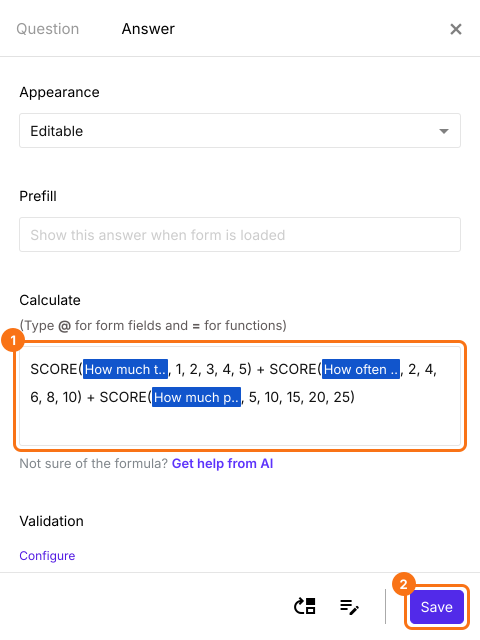
Para calcular a pontuação total, some as três pontuações como mostra a captura de tela abaixo.
SCORE(entry#id, 1, 2, 3, 4, 5) + SCORE(entry#id, 2, 4, 6, 8, 10) + SCORE(entry#id, 5, 10, 15, 20, 25)
- A caixa "Calculate" já tem POINTS(). Apague, escreva a função SCORE em "Calculate" e clique no botão Save.
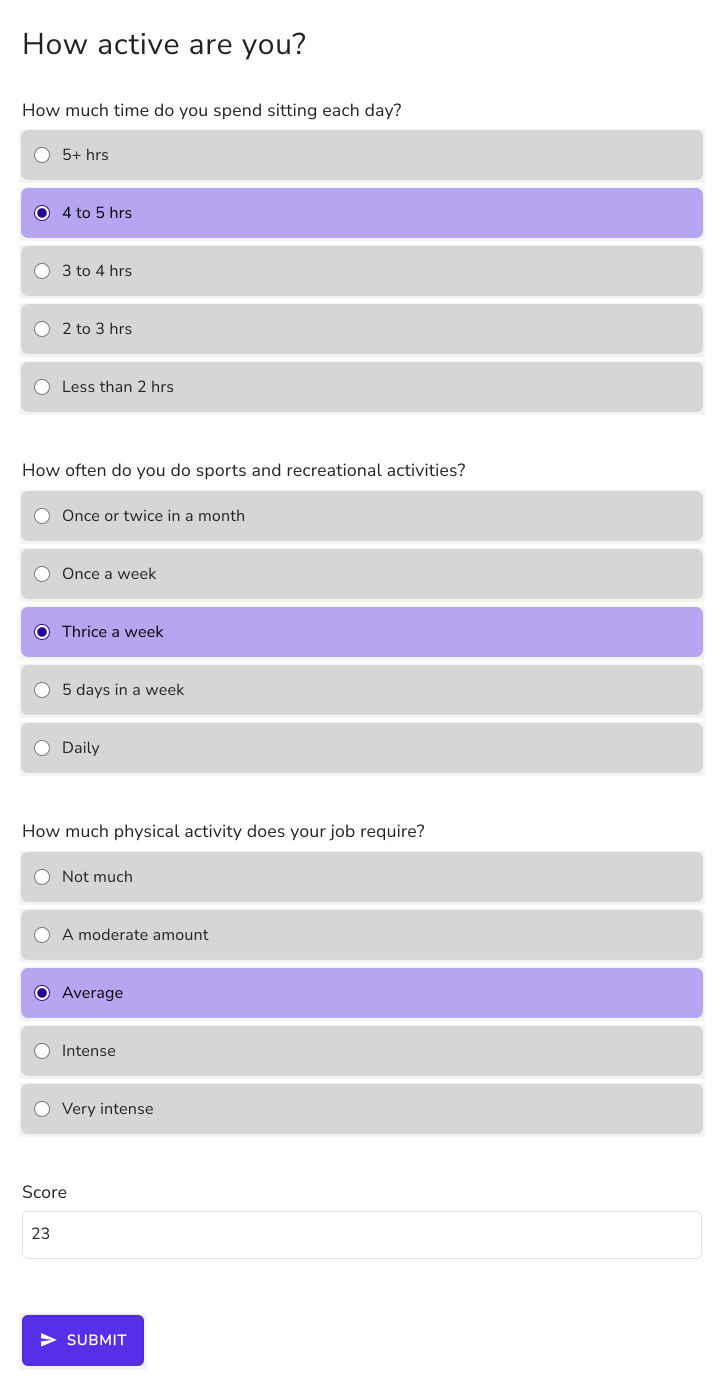
Se a pessoa escolher a opção (b) na Q1, a opção (c) na Q2 e a opção (c) na Q3, a pontuação total será (2+6+15)=23.
Resumo
Quando as perguntas têm pesos diferentes, um teste do Google Forms não consegue dar a cada opção de resposta seus próprios pontos por pergunta. Com o Formfacade, você escreve uma função SCORE para cada pergunta e as soma na pergunta Score, então o total segue os seus pesos. Crie seu formulário e siga os passos acima. Se tiver alguma dúvida, escreva para o suporte.
Última atualização: