Hoe toon je de score pas na verzenden?
"deelnemers hun score direct na het verzenden krijgen"- Google Docs Editors Community
Als een formulier met punten het totaal al tijdens het antwoorden laat zien, gaan sommige mensen terug en veranderen ze antwoorden voor een beter getal. Jij wilt dat ze eerlijk antwoorden en de score pas na het verzenden zien. Een Google Forms-quiz kan de score achterhouden, maar alleen een quizscore uit de antwoordsleutel, geen totaal uit punten op een schaal. 20 mensen hebben op het forum van Google om dat totaal direct na verzenden gevraagd. Met Formfacade verberg je de vraag Score, zodat niemand hem tijdens het antwoorden ziet. Het bericht na verzenden toont hun score. Dat bericht schrijf je zelf, dus het kan ook zeggen wat de score betekent.
Aan de slag. Maak je formulier en volg de stappen hieronder.
Hoe ken je punten toe?
- Geef op de pagina die opent je formulier een naam, klik op Create form en klik op Proceed.

- Kies in het venster Assign points onder "How do you want to set up scoring?" de optie "Assign points manually" en klik op Proceed.

- Kies Multiple choice als vraagtype om te scoren, ken punten toe aan de keuzes en klik op Next. Dezelfde punten gelden voor elke meerkeuzevraag in je formulier.

- Laat onder "How do you want to show the score?" beide opties aangevinkt en klik op Next.
- Klik op het × bij "You're all set" om terug te gaan naar het tabblad "Edit".

Je formulier heeft nu een vraag Score en dezelfde punten bij elke meerkeuzevraag. Met de stappen hieronder geef je elke vraag eigen punten.
- Klik op de vraag en klik daarna op het tandwielpictogram
- Klik op Answer. Ken punten toe aan de verschillende antwoordopties en klik op Save.
- Doe dit voor alle vragen in je formulier
Hoe verberg je de score in het formulier?
Standaard kunnen invullers de score zien voordat ze verzenden. Je kunt de instellingen aanpassen om de score te verbergen en pas te tonen nadat ze het formulier hebben verzonden.
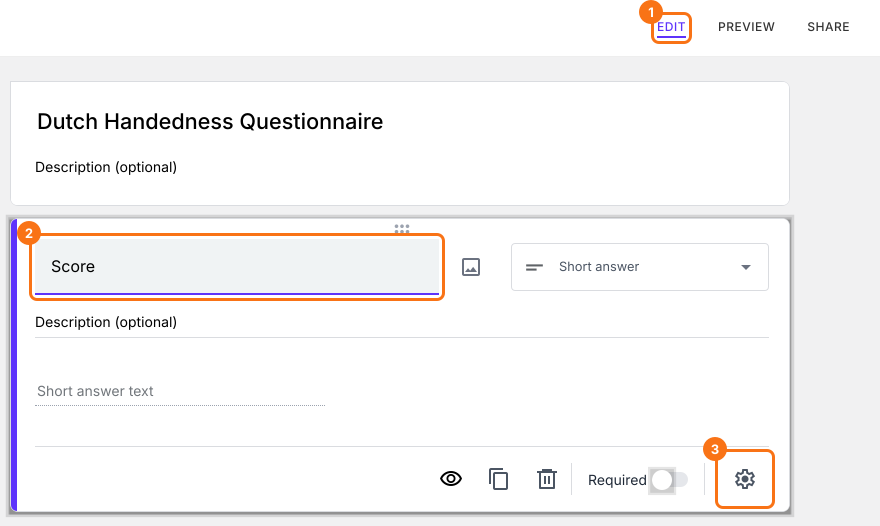
- Klik op de Edit-pagina op de vraag Score en klik daarna op het tandwielpictogram.
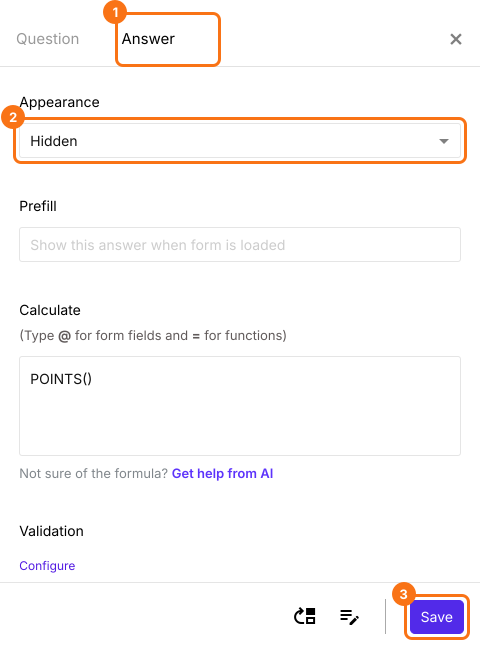
- Klik op Answer, zet Appearance op hidden en klik op Save.
Als je formulier ook een vraag Percentage heeft, doe dan hetzelfde voor die vraag.
Hoe pas je het bevestigingsbericht aan?
Het standaard bevestigingsbericht is "Your total score is <score>". Je kunt dit bericht aanpassen of een voorwaardelijk bericht tonen op basis van de score.
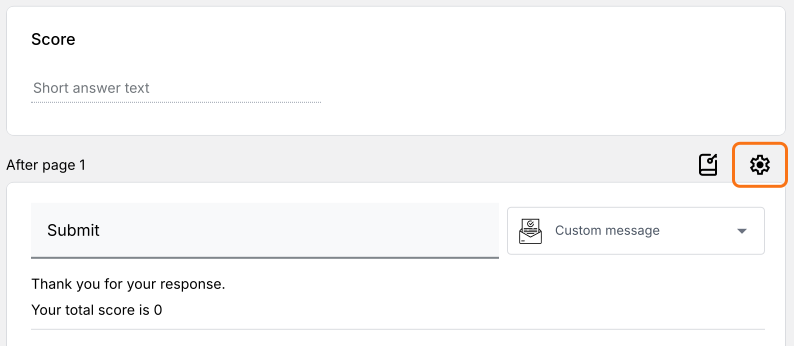
- Scrol naar het einde van het formulier en klik op het tandwielpictogram in de laatste regel "After page", boven de knop Submit. Bij een formulier met één pagina staat er "After page 1".
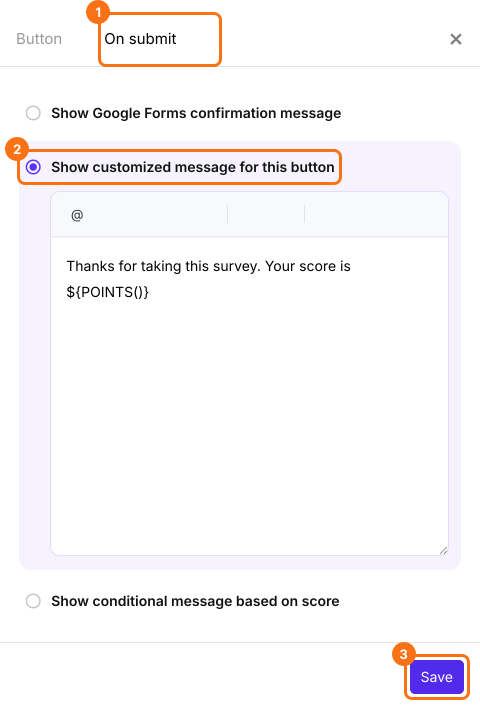
- Klik op On submit. Kies Show customized message for this button. Pas het bericht aan en klik op Save.
Als iemand het formulier invult en verzendt, ziet die de score pas na het verzenden.

Samenvatting
Als mensen hun score zien terwijl ze antwoorden, kunnen ze antwoorden aanpassen voor een betere score en Google Forms kan geen berekende score na verzenden tonen. Met Formfacade verberg je de vraag Score en zet je de score in het bericht dat mensen na verzenden zien. Maak je formulier en volg de stappen hierboven. Als je vragen hebt, schrijf dan naar support.
Laatst bijgewerkt: