Hoe ken je punten toe aan een vraag met een dropdownmenu?
Een screeningsenquête in Google Forms heeft vaak geen goede antwoorden, alleen Yes en No in een dropdown en de uitkomst is hoe vaak iemand ja zei. Een quiz in Google Forms heeft voor elke vraag een goed antwoord nodig, dus hij kan die antwoorden niet optellen tot een score. Dan moet je elk antwoord met de hand tellen of achteraf een formule in de Sheet schrijven. Met Formfacade geef je elke keuze in een dropdownvraag eigen punten, 1 voor Yes en 0 voor No en de score wordt berekend terwijl het formulier wordt ingevuld. Daarna kun je voor elk scorebereik een andere uitkomst tonen, zodat mensen weten wat hun getal betekent.
Aan de slag. Maak je formulier en volg de stappen hieronder.
Hoe ken je punten toe aan dropdownvragen en bereken je scores?
- Geef op de pagina die opent je formulier een naam, klik op Create form en klik op Proceed.

- Kies in het venster Assign points onder "How do you want to set up scoring?" de optie "Assign points manually" en klik op Proceed.

- Kies Multiple choice als vraagtype om te scoren, ken punten toe aan de keuzes en klik op Next. Dezelfde punten gelden voor elke meerkeuzevraag in je formulier.

- Laat onder "How do you want to show the score?" beide opties aangevinkt en klik op Next.
- Klik op het × bij "You're all set" om terug te gaan naar het tabblad "Edit".

Je formulier heeft nu een vraag Score en dezelfde punten bij elke meerkeuzevraag. Met de stappen hieronder geef je elke vraag eigen punten.
Laten we dit formulier veranderen in een eenvoudige enquête om gameverslaving in te schatten. De vragen zijn gebaseerd op diagnostische criteria voor gokverslaving. Als iemand op zes of meer van deze vragen "ja" antwoordt, is hij waarschijnlijk verslaafd aan videogames. Als iemand op vijf of minder vragen "ja" antwoordt, heeft hij mogelijk een probleem.
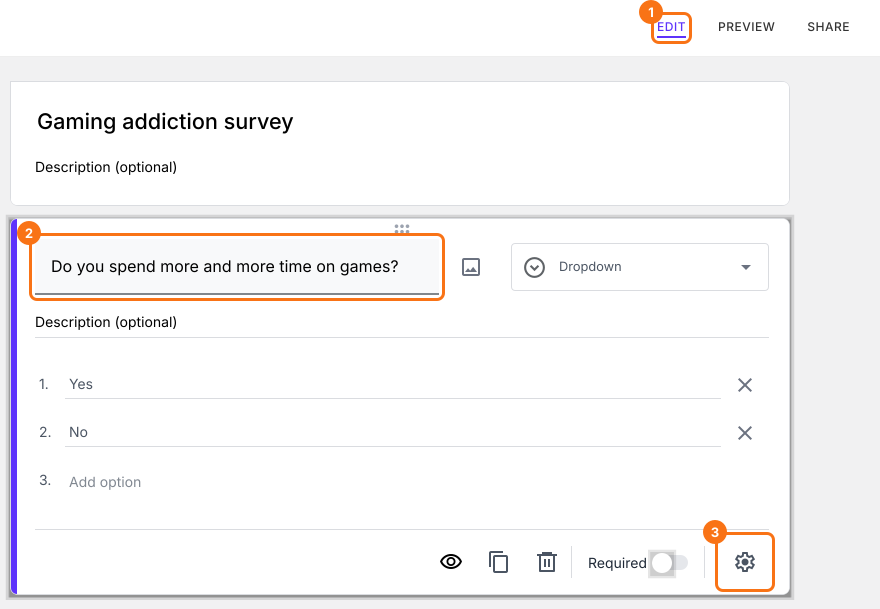
- Klik op een vraag en verander hem in de lijst met vraagtypes in Dropdown. Vul je vraag in, met Yes en No als antwoordkeuzes. Doe dit voor elke vraag en verwijder de vragen die je niet nodig hebt.
Punten toekennen
Je kunt verschillende punten toekennen aan antwoordkeuzes in dropdown-, meerkeuze-, selectievakjes-, lineaire schaal- & rastervragen. Je moet deze stappen herhalen om punten toe te kennen aan alle vragen in je formulier.
- Klik op de pagina Edit op de vraag en daarna op het tandwielpictogram.
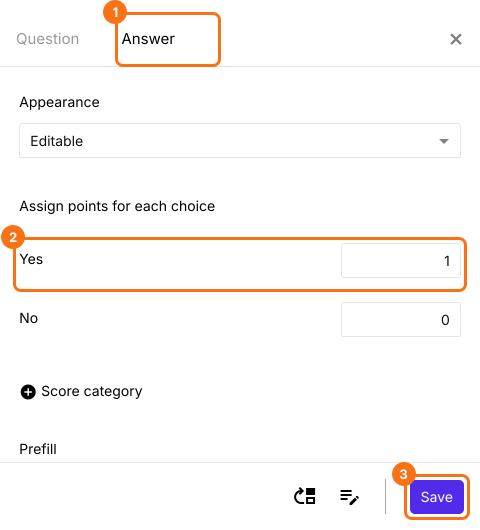
- Klik op Answer. Ken punten toe aan de verschillende antwoordopties en klik op Save.
Klik op het tabblad "Share", kopieer de link en open hem om het formulier in te vullen. De score verandert terwijl je antwoordt. Als je verzendt, zie je "Your total score is" gevolgd door je score.
Samenvatting
Als een dropdownvraag geen goed antwoord heeft, kan een quiz in Google Forms de antwoorden niet omzetten in een score. Met Formfacade ken je punten toe aan elke antwoordkeuze in de dropdown en de score wordt berekend terwijl mensen het formulier invullen. Maak je formulier en voer de stappen hierboven uit.
Laatst bijgewerkt: