チェックボックスの質問にポイントを割り当てるには?
"Google Forms:正しい項目ごとにポイントを数える"- Google Docs Editors Community
正解が複数あるチェックボックスの質問では、Google Forms のテストは、正解の組み合わせをぴったり選んだときにしかポイントを与えません。4つの正解のうち3つを選んでも、その質問は0点です。上のスレッドでは、Google のフォーラムの13人が、正しい項目ごとにポイントを数える方法を尋ねています。Google Sheets で計算するには質問ごとに数式が必要で、回答した本人は結果を目にしません。Formfacade なら、チェックボックスの質問の選択肢ごとに個別のポイントを付けられ、チェックした項目のポイントがスコアに加算されます。間違った選択肢にはマイナスのポイントを付けることもでき、チェックするたびにスコアが変わるのが見えます。
さっそく始めましょう。フォームを作成して、以下の手順に沿って進めてください。
Formfacade でポイントを割り当ててスコアを計算するには?
- 開いたページでフォームに名前を付け、Create form をクリックし、Proceed をクリックします。

- Assign pointsダイアログの「How do you want to set up scoring?」で「Assign points manually」を選び、Proceedをクリックします。

- 採点する質問タイプとして Multiple choice を選び、選択肢にポイントを割り当てて Next をクリックします。フォーム内のすべての選択式の質問に同じポイントが付きます。

- 「How do you want to show the score?」の下では両方のオプションにチェックを入れたまま、Next をクリックします。
- 「You're all set」の × をクリックして「Edit」タブに戻ります。

これでフォームには Score の質問ができ、すべての選択式の質問に同じポイントが付きました。以下の手順で、質問ごとに個別のポイントを付けます。
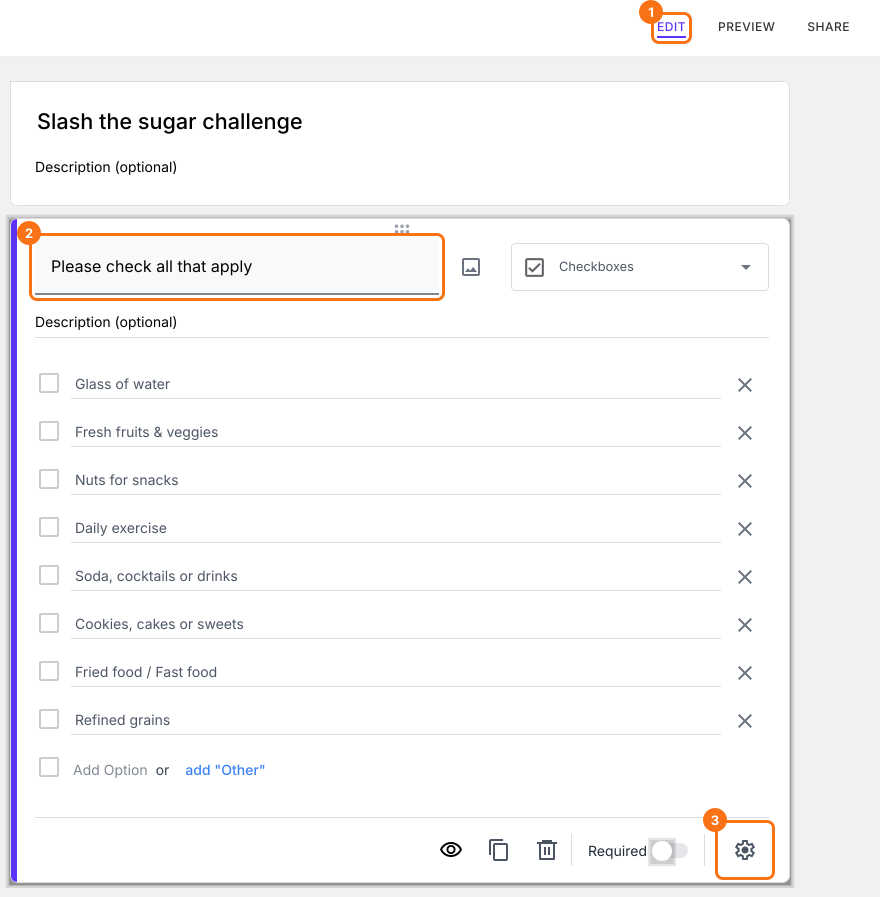
このフォームを、砂糖を減らすチャレンジ用のシンプルなフォームに変えてみましょう。このフォームの目的は、毎日の活動を記録し、活動ごとにプラスまたはマイナスのポイントを付けることです。プラスのポイントは、ユーザーが砂糖の摂取を減らせていることを示します。ユーザーが選べるように、さまざまな活動を選択肢にしたチェックボックスの質問を使います。
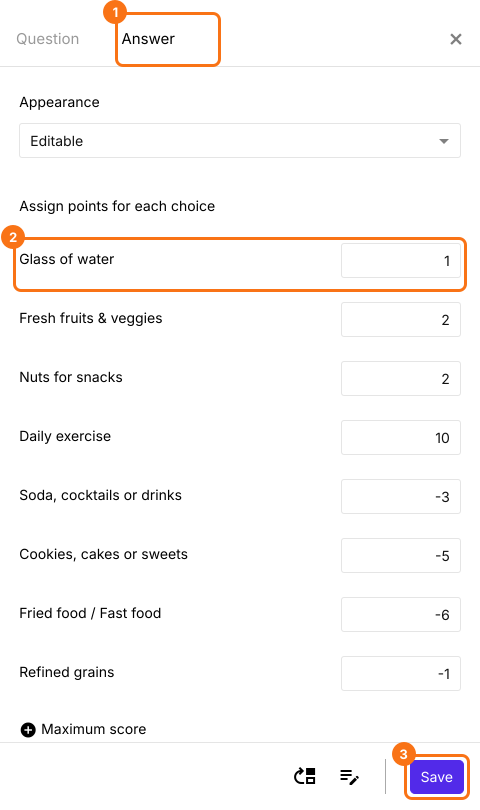
- コップ1杯の水 = 1
- 新鮮な果物 & 野菜 = 2
- おやつにナッツ = 2
- 毎日の運動 = 10
- ソーダ、カクテル、飲み物 = -3
- クッキー、ケーキ、お菓子 = -5
- 揚げ物 / ファストフード = -6
- 精製穀物 = -1
- 質問をクリックし、質問タイプの一覧で Checkboxes に変更します。選択肢を入力します。不要な質問は削除します。
- Edit ページでチェックボックスの質問をクリックし、歯車アイコンをクリックします。
- Answerをクリックします。選択肢ごとにポイントを割り当て、Saveをクリックします。
「Share」タブをクリックし、リンクをコピーして開き、フォームに記入します。回答するにつれて Score が変わります。送信すると、「Your total score is」に続いてあなたのスコアが表示されます。
まとめ
Google Forms のテストはチェックボックスの質問を全部正解か0点かで採点するので、チェックした項目ごとの値を合計できません。Formfacade なら、マイナスも含めて選択肢ごとにポイントを割り当て、チェックした項目のポイントがスコアになります。フォームを作成して、上の手順を進めてください。
最終更新: